Как выбрать кабель питания: разъёмы C5, C7, C13 и C14 без путаницы
Кабель питания от ноутбука, монитора или колонок теряется легко, а найти замену не всегда просто: разъёмы похожи, контактов то два, то три. Разбираем, как понять, какой нужен именно вам, и на что ещё посмотреть, кроме формы штекера.
Кабель питания редко кто выбирает специально. Обычно он просто лежит в коробке с ноутбуком, монитором или саундбаром, и о нём вспоминают, когда он пропал. Его забрали на работу, потеряли при переезде, перегрызла собака, перетёрся у стола. Или нужен второй, чтобы не таскать один и тот же между домом и офисом. Тут и выясняется, что «обычный шнур от розетки» бывает очень разным.
Этот гайд для тех, кому нужно быстро понять, какой кабель подойдёт, и не ошибиться. Без сложной теории: что посмотреть на самом устройстве, как отличить разъёмы друг от друга, зачем нужен третий контакт и почему длина и толщина жил тоже важны. В конце покажу, что из этого есть у нас прямо сейчас.
На что смотреть при выборе
Разъём со стороны устройства
Это главное. Для сетевых кабелей есть общий стандарт, где каждый тип разъёма обозначен буквой C и номером. Номер почти всегда выдавлен рядом с гнездом на корпусе блока питания или техники, но чаще разъём проще узнать по форме.
| Разъём | Контакты | Как выглядит | Где встречается |
|---|---|---|---|
| C7 | 2 | Похож на восьмёрку, без заземления | Блоки питания ноутбуков, аудио- и видеотехника, приставки, небольшие колонки |
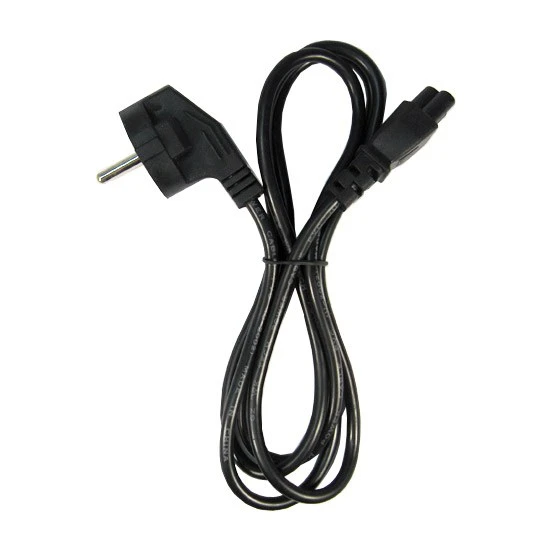
| C5 | 3 | Три круглых гнезда, форма как трилистник | Блоки питания ноутбуков, часть аудио- и видеотехники |
| C13 | 3 | Прямоугольник со скошенными углами, три плоских гнезда | Системные блоки, мониторы, принтеры, другая офисная техника |
| C14 | 3 | Та же форма, что у C13, но со штырьками вместо гнёзд | Выход на некоторых блоках питания и источниках бесперебойного питания |
Самый надёжный способ не ошибиться: взять блок питания или посмотреть на гнездо устройства и сравнить с таблицей. Если сомневаетесь, сфотографируйте разъём. Так проще сравнить на месте, чем вспоминать, «круглый он был или угловатый».
Вилка со стороны розетки
Второй конец кабеля тоже бывает разным. Обычная бытовая вилка встречается с контактами заземления и без них. Если в розетке у вас есть заземление, а у устройства третий контакт, логично брать кабель, где заземление сохранено от начала до конца.
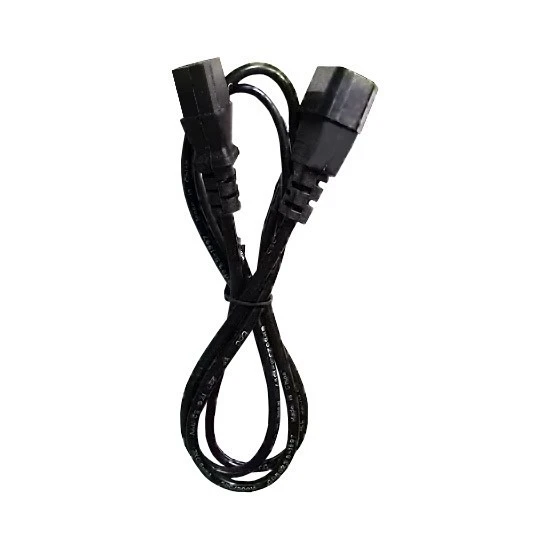
Есть и кабели без бытовой вилки вообще. Например, C13-C14: оба конца у него «компьютерные». Такой кабель нужен, когда монитор питается не от розетки, а от разъёма на блоке питания системного блока или от источника бесперебойного питания. В розетку его не включить, и это не брак, а его назначение.
Количество контактов и заземление
Два контакта или три — это не мелочь. У C7 два контакта, заземления в нём нет. У C5 и C13 три, третий как раз отвечает за заземление.
Важное правило: трёхконтактный штекер физически не войдёт в двухконтактное гнездо, и наоборот. Поэтому перепутать C5 и C7 при подключении не получится, но легко ошибиться при покупке. Блоки питания ноутбуков бывают и с тем, и с другим разъёмом, даже у одного производителя. Перед покупкой просто посчитайте отверстия в гнезде.
Длина
Чаще всего у сетевых кабелей длина около полутора метров. Для рабочего стола этого хватает в большинстве случаев. Но прикиньте заранее, где стоит розетка и где будет устройство.
Слишком короткий кабель натягивается, штекер выпадает из гнезда, а сам провод изнашивается у основания. Слишком длинный путается под ногами и собирает пыль. Если нужен короткий перемычный кабель, например от системного блока к монитору, длинный только мешает. Если розетка далеко, лучше взять кабель подходящей длины, чем городить цепочку из удлинителей.
Сечение жил и материал
Внутри кабеля несколько медных жил. Чем они толще, тем спокойнее кабель переносит нагрузку и меньше греется. Для блока питания ноутбука или колонок нагрузка небольшая, а вот системному блоку с мощной видеокартой, принтеру или другой технике, которая потребляет много, лучше дать кабель с жилами потолще.
Обращайте внимание и на материал. Если производитель прямо пишет, что жилы из меди, это хороший знак. Медь хорошо проводит ток и не так сильно нагревается под нагрузкой. Если в описании про материал жил ничего не сказано, судить о нём наугад не стоит.
Напряжение и маркировка
Кабели, о которых идёт речь, рассчитаны на обычную бытовую сеть 220 В. Это стоит проверить в описании или на самой оболочке: там обычно указаны тип разъёма и параметры. Если маркировки нет совсем, это повод присмотреться к кабелю внимательнее.
Оболочка, гибкость и цвет
Хорошая оболочка гнётся без заломов и не трескается у штекера. Место, где провод входит в разъём, нагружается сильнее всего, поэтому там обычно делают утолщение. Если кабель будет часто перемещаться, например вместе с ноутбуком в сумке, это особенно важно.
Цвет кажется мелочью, но иногда помогает. Чёрный кабель меньше заметен на тёмном столе и под ним. А если у вас несколько похожих кабелей, разные цвета или хотя бы метки на них помогают не перепутать, какой от чего.
Частые ошибки
- Берут «на глаз». C5 и C7 издалека похожи, а в гнездо подходит только один из них. Посчитайте контакты до покупки.
- Путают C13 и C14. Форма одинаковая, отличаются гнёзда и штырьки. C13 вставляется в устройство, C14 — это «папа», который подключают к разъёму с гнёздами.
- Покупают C13-C14 вместо обычного шнура. У такого кабеля нет бытовой вилки, он для подключения от блока питания или источника бесперебойного питания. В обычную розетку его не включить.
- Ставят тонкий кабель на мощную технику. Для колонок подойдёт почти любой, а для системного блока под нагрузкой лучше кабель с жилами потолще.
- Не думают о длине заранее. Потом кабель висит в натяжку или лежит кольцами за столом. Прикиньте расстояние до розетки перед покупкой.
- Держат повреждённый кабель «пока работает». Если оболочка треснула, провод пережат или штекер болтается, кабель лучше заменить сразу. Он стоит несравнимо меньше, чем техника, к которой подключён.
- Тянут за провод, а не за штекер. Так кабели и ломаются у основания. Вынимайте штекер, держась за корпус разъёма.
Что есть у нас сейчас
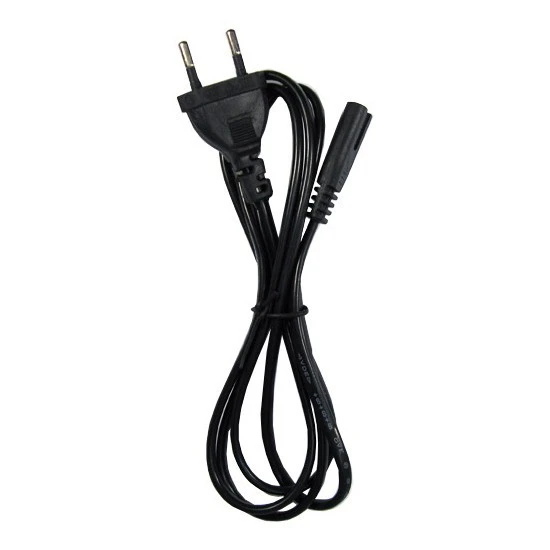
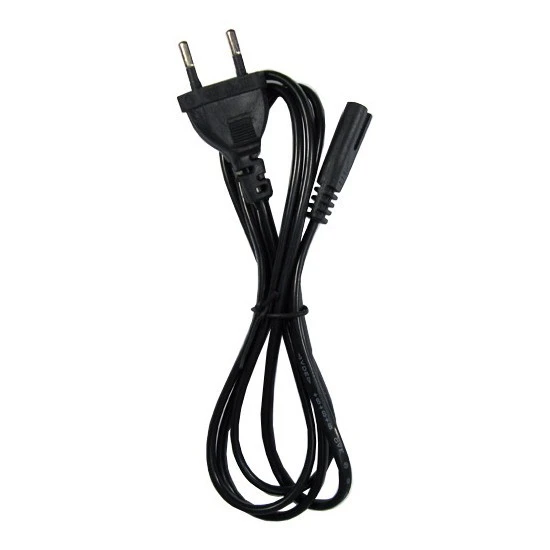
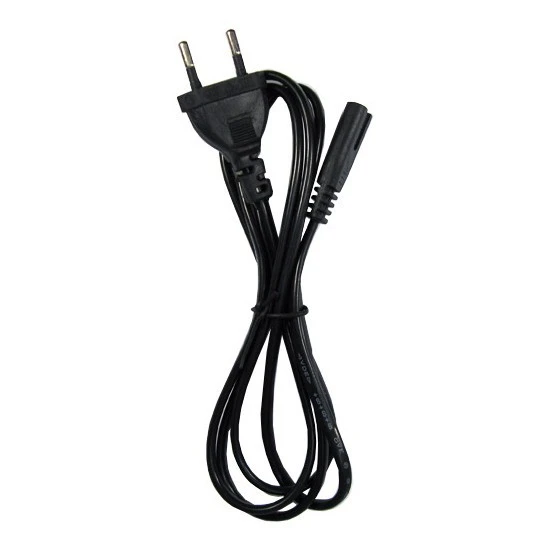
Для блоков питания ноутбуков и аудио-видео техники есть два кабеля с разъёмом C7 от iPower. Оба на 220 В, оба длиной 1.5 м, у C7 два контакта, без заземления. У одного из них в описании отдельно указан чёрный цвет. Если у вашего блока питания гнездо-восьмёрка, смотрите сюда.
Если гнездо с тремя круглыми отверстиями, нужен C5. Здесь тоже два варианта от iPower для тех же задач: блоки питания ноутбуков и аудио-видео техника. Длина 1.5 м, напряжение 220 В, разъём трёхконтактный.
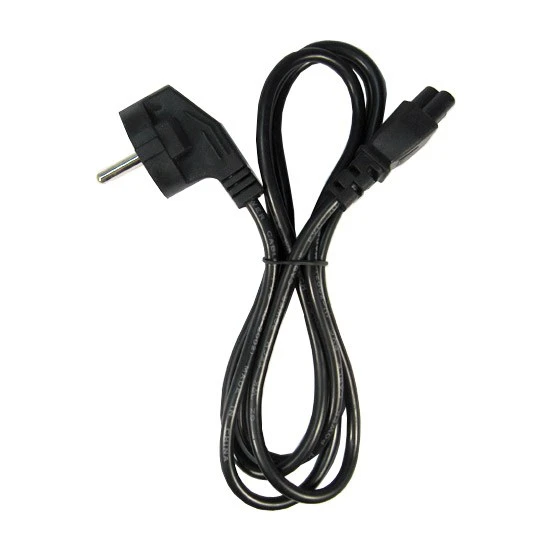
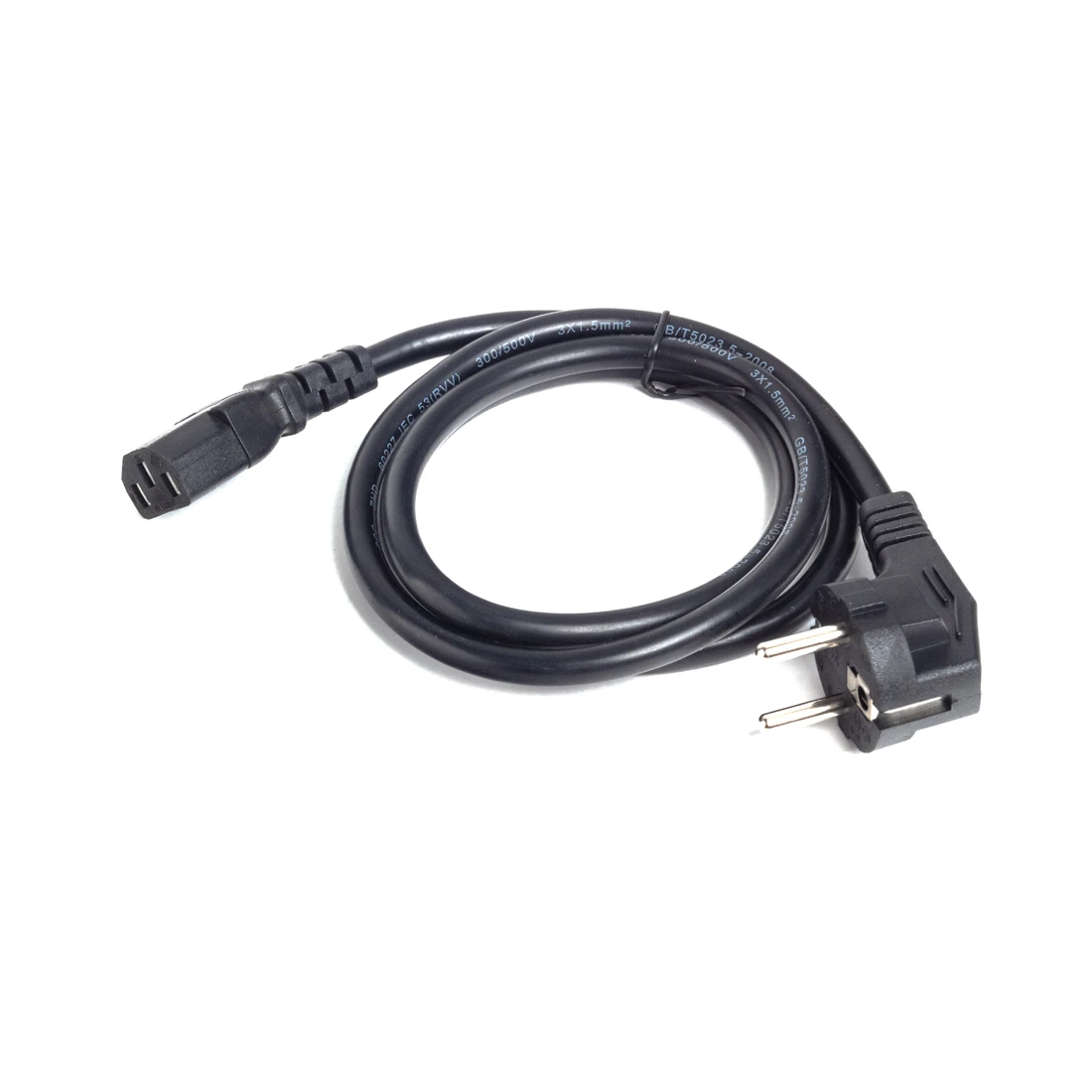
Для компьютера и офисной техники есть два кабеля с разъёмом C13. Первый — C13-C14 на 220 В, он нужен, чтобы подключить монитор к блоку питания системного блока. Второй — C13 длиной 1.2 м, по описанию производителя жилы у него из чистой меди толщиной 1.5 мм. Его используют для подключения системного блока, принтера, факса и другой техники.
Больше вариантов — в разделе Кабели питания.
Вопросы и ответы
Как понять, какой разъём у моего ноутбука?
Посмотрите на блок питания: у него с одной стороны провод к ноутбуку, с другой — гнездо для сетевого кабеля. Если гнездо похоже на восьмёрку с двумя отверстиями, это C7. Если отверстий три и форма как трилистник, это C5. Часто тип разъёма выдавлен прямо рядом с гнездом.
Можно ли вместо кабеля C5 использовать C7?
Нет. Двухконтактный штекер C7 не войдёт в трёхконтактное гнездо C5, и наоборот. Разъёмы специально сделаны разными, чтобы их нельзя было перепутать. Берите кабель того же типа, что гнездо на устройстве.
Подойдёт ли кабель от системного блока к монитору?
Чаще всего да. У системных блоков и большинства мониторов разъём C13, поэтому обычный сетевой кабель C13 подходит к обоим. Если монитор хочется запитать прямо от блока питания компьютера или от источника бесперебойного питания, понадобится кабель C13-C14.
Зачем нужен третий контакт?
Третий контакт отвечает за заземление. Он есть у разъёмов C5 и C13. Если устройство рассчитано на трёхконтактный кабель, лучше не обходить это переходниками и подключать его в розетку с заземлением.
Какой длины брать кабель?
Полтора метра хватает для большинства рабочих мест. Короче имеет смысл брать, когда нужно соединить две рядом стоящих вещи, например монитор и системный блок или технику на одной полке. Главное, чтобы кабель лежал свободно и не был натянут.
Когда кабель пора менять?
Если оболочка треснула или потёрлась до внутренних слоёв, провод пережат, штекер болтается в гнезде или кабель заметно греется во время работы. Ремонтировать изолентой не стоит: новый кабель обойдётся куда проще, чем возможные проблемы с техникой.


