Как выбрать материнскую плату: сокет, чипсет, память и всё, что действительно важно
Материнская плата сама ничего не ускоряет. Но от неё зависит, какой процессор, память и накопители вы поставите сейчас и через пару лет. Разбираемся, на что смотреть, чтобы не упереться в ограничения и не платить за лишнее.
Материнская плата в сборке почти незаметна. В тестах её не сравнивают, в играх кадров она не добавляет. Зато она решает, что вообще можно поставить в компьютер. Выберете плату не глядя, и через год окажется, что новый процессор не встаёт, второй SSD некуда воткнуть, а память нужна другого типа.
Этот гайд для тех, кто собирает компьютер сам, меняет платформу или хочет разобраться, прежде чем принять готовую сборку. Без лишней теории. Только то, что реально влияет на выбор.
На что смотреть при выборе
Сокет: сначала процессор, потом плата
Сокет — это разъём под процессор. Плата и процессор должны совпадать по сокету, иначе процессор просто не встанет. Поэтому порядок всегда один: сначала выбираете процессор, смотрите его сокет и только потом идёте к платам.
Сейчас в ходу несколько платформ. У AMD это AM4 — старая, но всё ещё живая платформа с памятью DDR4, и AM5 — новая, только с DDR5. У Intel это LGA1700 для Core 12-го, 13-го и 14-го поколений и отдельный, более новый сокет для процессоров Core Ultra.
Важный момент: совпадение сокета ещё не гарантирует, что всё заработает. Процессор, который вышел позже платы, может потребовать обновления BIOS. Перед покупкой откройте на сайте производителя платы список поддерживаемых процессоров. Там же видно, с какой версии BIOS появилась поддержка нужной модели.
Чипсет: что он открывает и что закрывает
Чипсет — это набор логики на плате, от которого зависит, сколько всего можно подключить и какие функции доступны. Количество портов USB и SATA, число слотов M.2, разгон — всё это во многом определяет чипсет. Внутри одной платформы чипсеты делятся на начальные, средние и старшие.
| Платформа | Начальный | Средний | Старший |
|---|---|---|---|
| AMD AM4 | A520 | B550 | X570 |
| AMD AM5 | A620 | B650, B650E | X670, X870 |
| Intel LGA1700 | H610 | B760 | Z790 |
| Intel Core Ultra | H810 | B860 | Z890 |
Правило простое. Начальные чипсеты подходят для офиса, учёбы и домашнего компьютера, где ничего не будут докупать и разгонять. Средняя серия B — золотая середина для большинства сборок, в том числе игровых. Старшие чипсеты нужны, когда хочется разгона, много накопителей и максимум портов.
Про разгон отдельно. У Intel разгон процессора доступен только на чипсетах серии Z и только с процессорами, у которых в названии есть буква K. У AMD процессор можно разгонять на платах B и X, а на начальных A520 и A620 — нет. Буква E у AMD, например B650E или X670E, означает, что PCIe 5.0 есть и для видеокарты, и для накопителя.
Форм-фактор: влезет ли плата в корпус
Форм-фактор — это размер платы и расположение крепёжных отверстий. Основных вариантов три.
- ATX — полноразмерная плата. Больше слотов расширения, больше места под M.2, обычно лучше с портами. Нужен корпус формата Mid Tower или больше.
- Micro-ATX — короче по высоте. Слотов расширения меньше, но для одной видеокарты этого хватает. Влезает и в компактные корпуса, и в большие.
- Mini-ITX — совсем маленькая плата. Один слот под видеокарту, чаще всего два слота памяти. Для компактных сборок, где важен размер.
Корпус обычно поддерживает свой формат и всё, что меньше. В корпус под ATX встанет Micro-ATX, обратно — нет. Проверяйте это в характеристиках корпуса, а не на глаз.
Оперативная память: тип, слоты, объём
Первое — тип памяти. DDR4 и DDR5 не взаимозаменяемы, у них разные разъёмы. Плата поддерживает только один тип. На AM4 это всегда DDR4, на AM5 — всегда DDR5. На LGA1700 бывают платы и под DDR4, и под DDR5, поэтому тип обычно пишут прямо в названии модели. Если у вас уже есть хорошая память DDR4, плата под неё поможет сэкономить на переезде.
Второе — количество слотов. Четыре слота дают запас: можно начать с двух планок и потом добавить ещё две. На двух слотах для расширения придётся менять комплект целиком.
Третье — двухканальный режим. Память лучше ставить парой одинаковых планок в слоты, которые рекомендует инструкция к плате. Одна планка работает заметно медленнее, особенно на процессорах со встроенной графикой.
И последнее — частота. Память с высокой частотой включается через профиль XMP у Intel или EXPO у AMD. Если профиль не включить, память будет работать на базовой частоте. Список проверенных модулей памяти тоже есть на сайте производителя платы, и в спорных случаях лучше туда заглянуть.
Слоты PCIe и видеокарта
Главный слот на плате — длинный PCIe x16 под видеокарту. Сейчас встречаются версии PCIe 4.0 и PCIe 5.0. Для современных видеокарт PCIe 4.0 в большинстве случаев хватает. PCIe 5.0 — это запас на будущее и, что важнее, быстрые накопители.
Посмотрите и на расположение слотов. Современные видеокарты толстые и занимают два-три слота. Нижние слоты под ними могут оказаться перекрыты. Если планируете звуковую карту, плату захвата или сетевой адаптер, проверьте, что для них останется место.
Накопители: M.2 и SATA
Большинство людей сейчас ставят системный диск в слот M.2. Тут важно три вещи: сколько таких слотов, какой версии PCIe каждый и есть ли на них радиаторы. Быстрые SSD греются, и радиатор из комплекта платы — приятный бонус.
Ещё нюанс, о котором часто забывают. На некоторых платах слоты M.2 делят линии с портами SATA или с нижним слотом PCIe. Ставите второй SSD — и пара SATA-портов отключается. Это всегда написано в инструкции, и её стоит открыть до покупки, если у вас много дисков.
Питание процессора и охлаждение платы
Возле сокета стоит подсистема питания процессора, её часто называют VRM. Для процессоров среднего уровня почти любая плата на среднем чипсете справится. Для старших моделей, особенно с разгоном, питание и радиаторы над ним имеют значение. Слабая плата со старшим процессором может греться и сбрасывать частоты под долгой нагрузкой.
Посмотрите и на разъёмы питания процессора на плате. Если на плате их два, проверьте, что блок питания может подключить оба.
Сеть, Wi-Fi и задняя панель
Проводная сеть есть на любой плате, разница в скорости: на одних платах обычный гигабитный порт, на других — 2,5 гигабита. Для домашнего интернета обычно хватает первого, второй пригодится для быстрой локальной сети.
Wi-Fi и Bluetooth встроены не везде. Обычно это видно по названию: если там есть WIFI или AX, модуль на месте. Без него придётся покупать отдельный адаптер.
На задней панели посчитайте USB-порты и проверьте, есть ли USB Type-C. Видеовыходы на плате работают только тогда, когда у процессора есть встроенная графика. Если её нет, монитор всё равно подключается к видеокарте. И загляните внутрь: если на корпусе есть передний USB Type-C, на плате должен быть разъём под него.
BIOS и мелочи, которые экономят нервы
Есть функции, о которых не думаешь, пока не понадобятся. Кнопка обновления BIOS без процессора позволяет прошить плату, даже если установленный процессор она ещё не знает. Диагностические светодиоды подсказывают, на чём застряла загрузка: процессор, память, видеокарта или диск. Быстрые защёлки на слотах M.2 избавляют от возни с крошечными винтами. Мелочи, но собирать с ними гораздо спокойнее.
Частые ошибки
- Плату выбирают раньше процессора. Потом выясняется, что сокет не тот или нужен свежий BIOS.
- Путают тип памяти. Берут плату под DDR5, а в руках комплект DDR4, или наоборот. Смотрите тип в названии и характеристиках.
- Ставят мощный процессор на самую простую плату. Всё запустится, но под долгой нагрузкой плата может не вытянуть питание.
- Переплачивают за старший чипсет без нужды. Если разгонять не собираетесь и дисков немного, средняя серия даст всё то же самое.
- Не проверяют размер корпуса. Плата ATX не влезет в корпус под Micro-ATX.
- Ставят одну планку памяти. Теряют двухканальный режим и производительность, особенно на встроенной графике.
- Не включают XMP или EXPO. Купили быструю память, а она работает на базовой частоте.
- Забывают про общие линии. Ставят второй SSD и удивляются, что пропали SATA-диски.
- Подключают монитор к плате при наличии видеокарты. Изображения нет, хотя всё исправно, — кабель просто не туда.
Что есть у нас сейчас
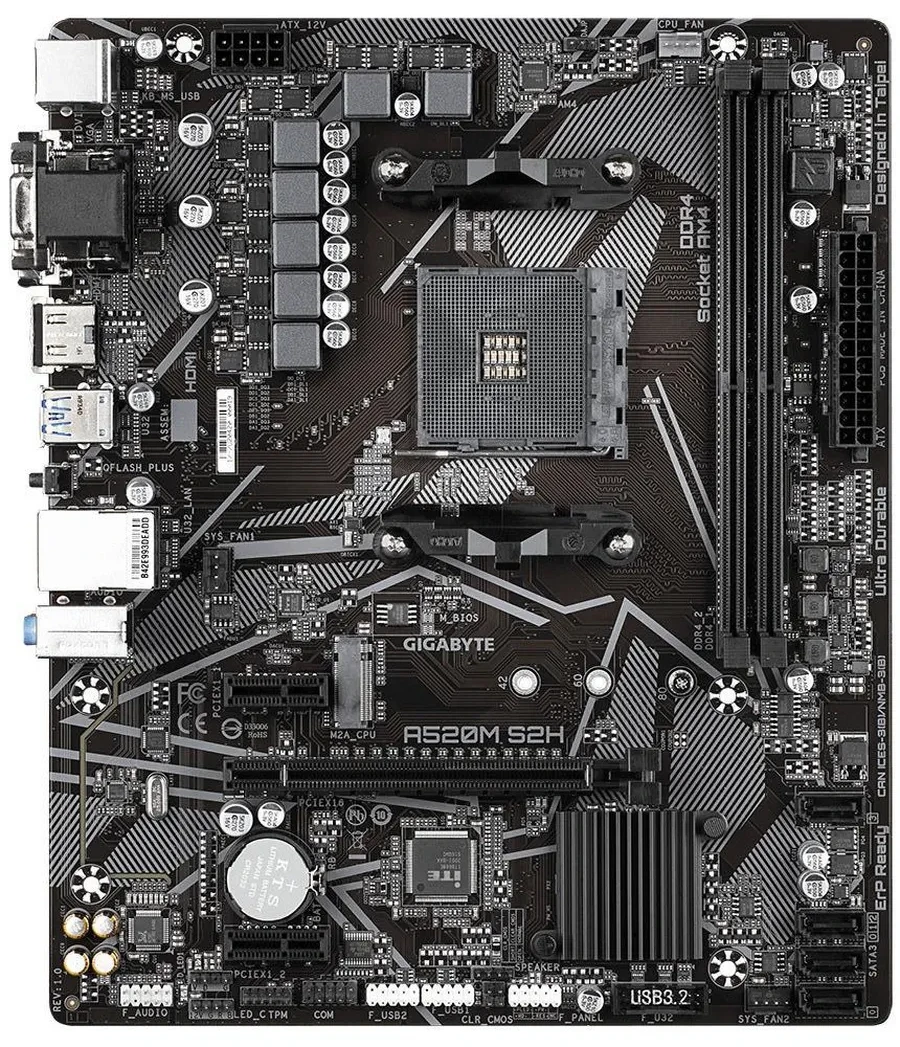
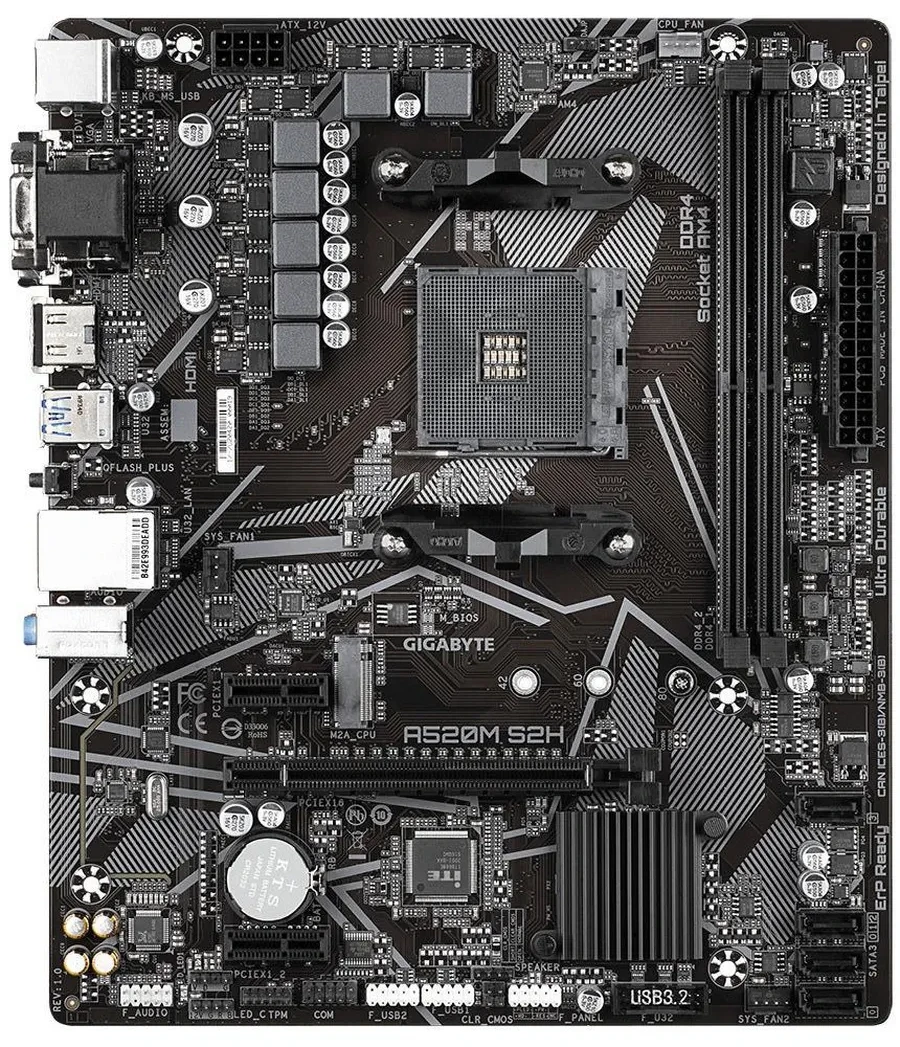
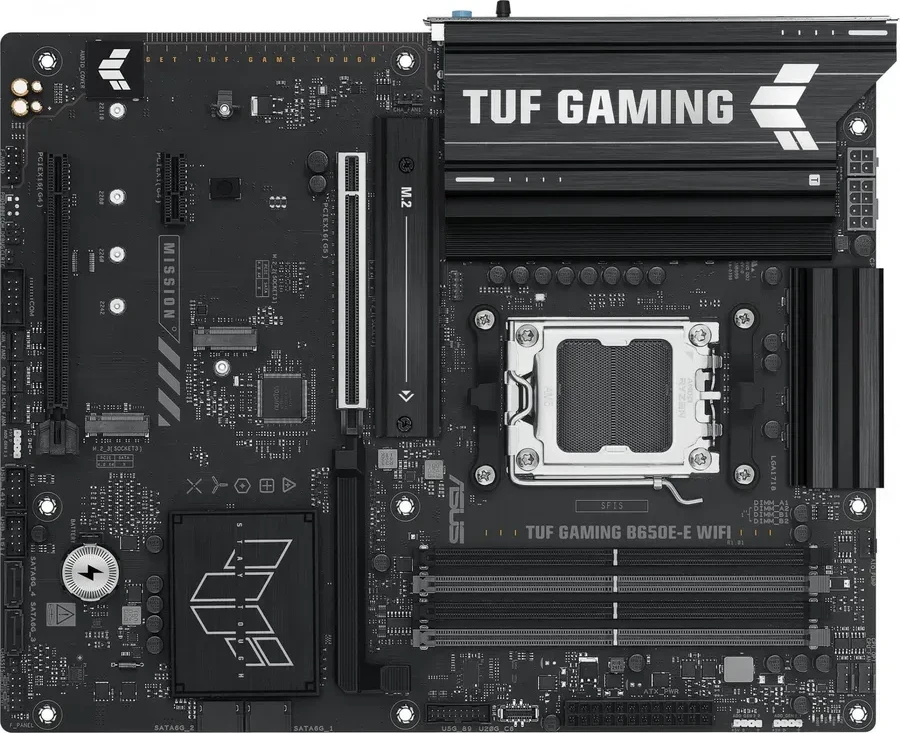
Для AMD у нас три платы под разные задачи. Gigabyte A520M S2H — плата на чипсете AMD A520 под сокет AM4 и память DDR4. Формат Micro-ATX, размеры 244 на 205 мм, так что она встанет и в компактный корпус. Подходит для универсального компьютера без претензий на разгон. ASUS TUF GAMING X870-PLUS WIFI — плата формата ATX на сокете AM5, поддерживает процессоры Ryzen серий 9000, 8000 и 7000. ASUS TUF GAMING B650E-E по данным карточки — тоже AM5 и ATX, с четырьмя слотами DDR5 и поддержкой до 128 ГБ памяти; комплектацию лучше сверить в карточке товара.
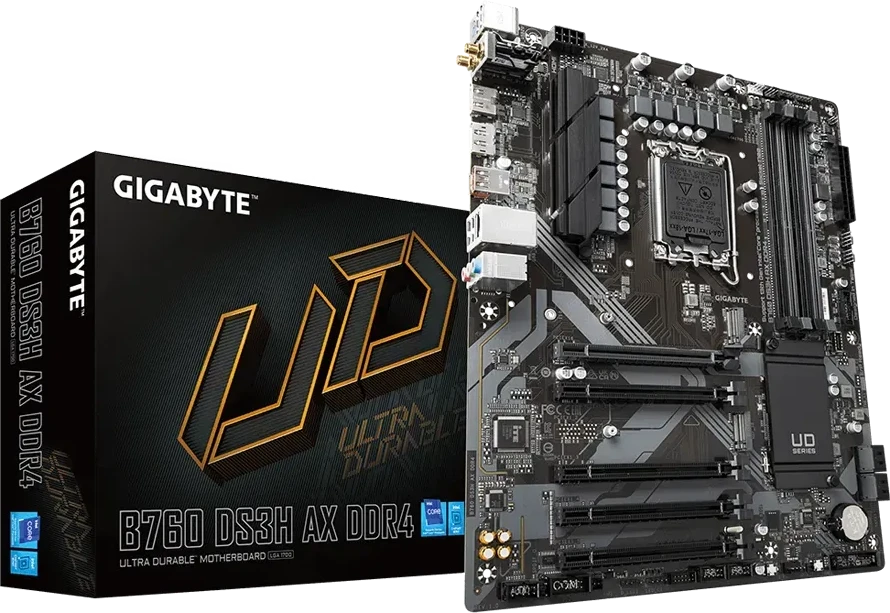
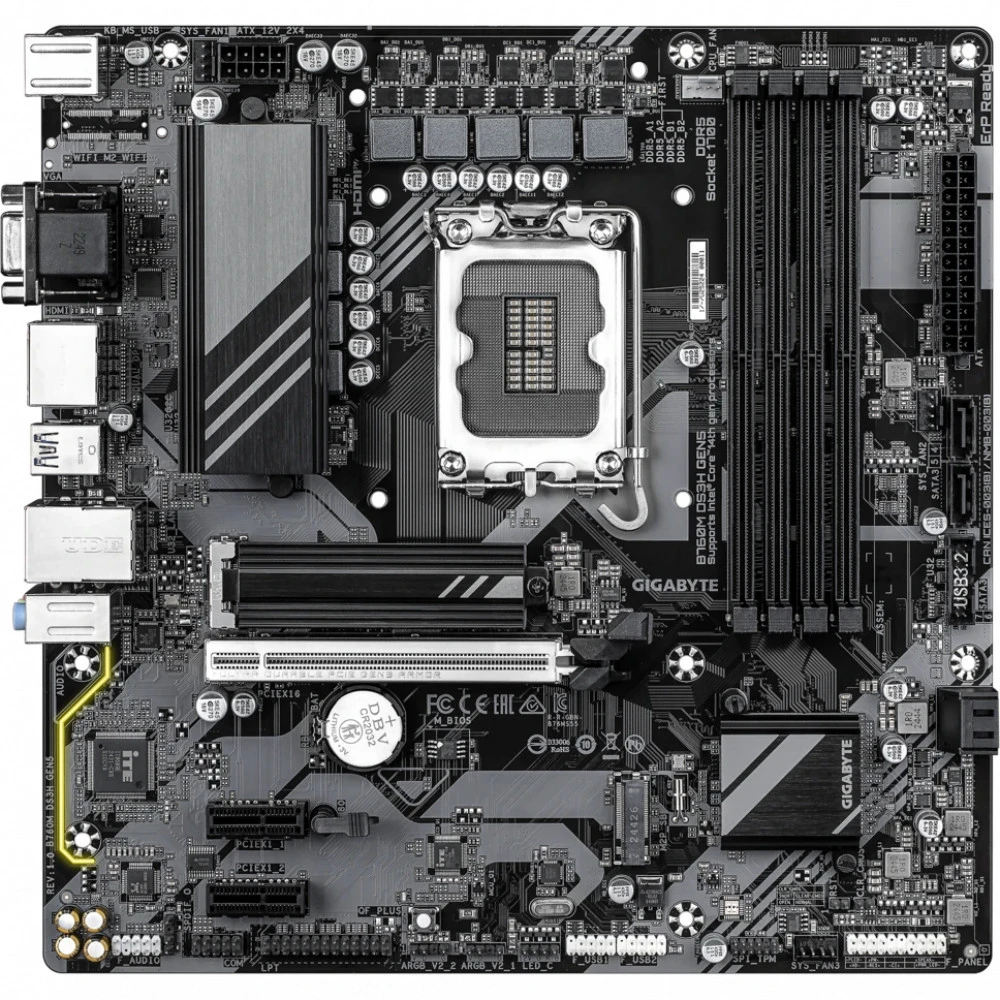
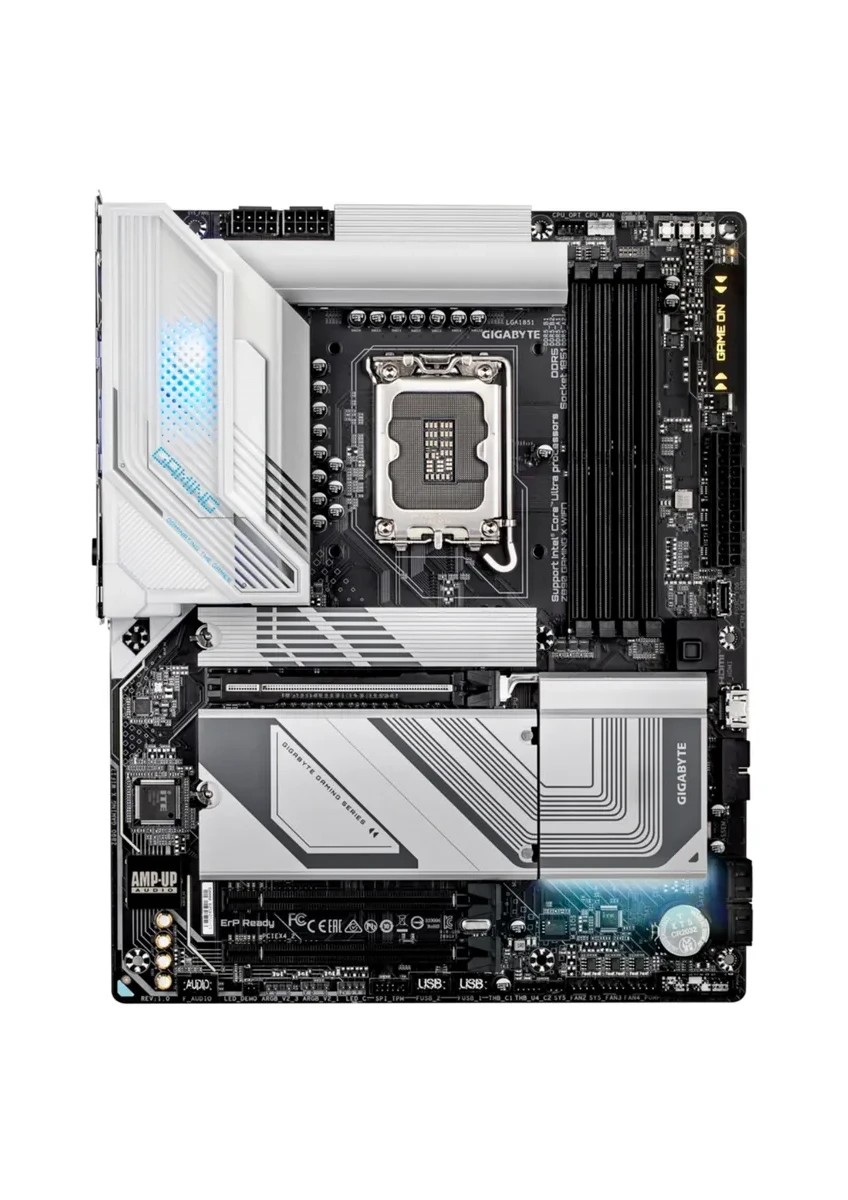
Для Intel тоже три варианта. GIGABYTE B760 DS3H AX DDR4 — плата ATX под LGA1700 для процессоров Intel Core 12-го и 13-го поколений, с памятью DDR4. Удобно, если память DDR4 уже есть. Gigabyte B760 DS3H Gen5 — тоже LGA1700, но с PCIe 5.0 на чипсете B760: пропускная способность на линию вдвое выше, чем у PCIe 4.0, — 32 GT/s против 16. Gigabyte Z890 GAMING X WiFi7 — плата для процессоров Intel Core Ultra, с крупными радиаторами, четырьмя слотами DDR5 и тремя слотами расширения.
Больше вариантов — в разделе Материнские платы.
Вопросы и ответы
Можно ли поставить процессор нового поколения на старую плату?
Если сокет тот же, часто можно, но не всегда. Иногда нужно обновить BIOS, иногда производитель вообще не добавляет поддержку. Проверьте модель процессора в списке совместимости на сайте производителя платы.
DDR4 или DDR5 — что брать сейчас?
Для новой сборки на AM5 или Core Ultra вопроса нет: там только DDR5. DDR4 имеет смысл, если у вас уже есть хороший комплект и вы собираете на AM4 или LGA1700 с платой под DDR4. Так переезд обойдётся дешевле.
Нужен ли PCIe 5.0?
Для большинства видеокарт сейчас хватает PCIe 4.0. PCIe 5.0 полезнее для самых быстрых SSD и как запас на будущее. Если плату берёте надолго, это аргумент в её пользу. Если нет — переплачивать необязательно.
Встроенный Wi-Fi или отдельный адаптер?
Если компьютер стоит далеко от роутера и провод тянуть неудобно, плата со встроенным Wi-Fi избавит от лишнего адаптера и даст Bluetooth для наушников и геймпада. Если подключаетесь по кабелю, можно взять версию без Wi-Fi.
Чем Micro-ATX хуже ATX?
Хуже не обязательно. У Micro-ATX меньше слотов расширения и иногда меньше слотов M.2. Для сборки с одной видеокартой и парой накопителей разницы чаще всего не будет. ATX выбирают, когда нужен запас под расширение.
Обязательно ли обновлять BIOS сразу после сборки?
Если всё работает стабильно и процессор поддерживается, спешить не нужно. Обновлять стоит, когда ставите новый процессор, ловите проблемы с памятью или производитель выпустил исправление. Делайте это по инструкции и не выключайте компьютер во время прошивки.


