Как выбрать офисный пакет: подписка, лицензия навсегда и программы для узких задач
Офис нужен почти всем, но покупают его часто наугад. Разбираемся, чем подписка отличается от бессрочной лицензии, как посчитать людей и устройства, зачем облако и когда к Word и Excel стоит добавить Visio или Project.
Офисный пакет кажется скучной покупкой, пока не придёт момент открыть договор аренды, сдать курсовую или к утру свести отчёт в таблице. Тогда оказывается, что на ноутбуке стоит давно закончившаяся пробная версия, а документ открывается с поехавшей вёрсткой. Этот гайд для тех, кто ставит офис себе, семье или небольшой команде и хочет один раз спокойно разобраться, что брать. Расскажем, чем подписка отличается от лицензии навсегда, на что смотреть кроме названия и где люди чаще всего ошибаются. Без лишней теории, на примерах из жизни.
На что смотреть при выборе
Подписка или бессрочная лицензия
С этого вопроса начинается любой выбор. Подписку оплачивают на срок, обычно на год. Пока она активна, у вас есть приложения и всё, что входит в тариф. Когда срок закончится, подписку нужно продлить, иначе её возможности станут недоступны.
Бессрочную лицензию покупают один раз. Она привязана к конкретной версии пакета, например к 2024. Срок у неё не заканчивается, но и в следующую версию она сама не превратится. Захотите новое поколение программ, купите новую лицензию.
Простое правило. Нужно облако, работа с нескольких устройств и не хочется думать о версиях, смотрите на подписку. Нужен понятный набор программ на компьютере на годы вперёд, а облако не важно, логичнее бессрочная лицензия.
| Что сравниваем | Подписка | Бессрочная лицензия |
|---|---|---|
| Как платите | Регулярно, раз в срок подписки | Один раз |
| Версия программ | Актуальная, пока подписка активна | Та, которую купили |
| Облачное хранилище | Смотрите состав тарифа | Обычно отдельно |
| Кому подходит | Тем, кто работает с разных устройств и в облаке | Тем, кому нужен офис на одном рабочем месте надолго |
Сколько человек будет работать
Честно посчитайте всех, кому нужен офис. Не только себя, а ещё супруга, детей-школьников с рефератами, родителей, которым надо иногда напечатать письмо. Есть тарифы на одного пользователя и на нескольких. Тариф на одного удобен, когда офис нужен только вам. Если в доме трое-четверо человек открывают документы, семейный вариант обычно оказывается разумнее, чем несколько отдельных подписок.
Важный момент: у каждого участника семейной подписки своя учётная запись и своё место в облаке. Никто не видит чужие файлы, если вы сами ими не поделились. Это снимает вечный вопрос, кто удалил презентацию к уроку.
На каких устройствах
Сейчас документы редко живут на одном компьютере. Таблицу начинают на работе, правят в дороге с телефона, показывают с планшета. Поэтому смотрите, какие платформы покрывает лицензия: только компьютер или ещё планшет и смартфон, Windows или и Mac тоже.
Если у вас дома ноутбук на Windows, а у ребёнка Mac для учёбы, это тоже стоит учесть заранее. Сколько устройств можно подключить и на каких системах работает пакет, написано в условиях конкретной лицензии. Прочитайте их до покупки, а не после.
Какие программы реально нужны
Базовый набор знают все: Word для текстов, Excel для таблиц, PowerPoint для презентаций. Дальше начинаются различия. Кому-то нужен Outlook для почты и календаря, кому-то OneNote для заметок и конспектов. Составы пакетов отличаются даже внутри одного поколения, поэтому не ориентируйтесь только на слово Office в названии.
Сделайте простое упражнение. Вспомните, какие программы вы открывали за последний месяц. Если это только Word и Excel, не нужно гнаться за самым полным набором. Если почта и календарь у вас завязаны на Outlook, проверьте, что он есть в выбранном варианте.
Облачное хранилище
Облако часто недооценивают, а зря. Это и резервная копия, и доступ к файлам с любого устройства, и возможность работать над одним документом вдвоём, не пересылая версии по почте. Ноутбук может сломаться или потеряться, а файлы в облаке останутся.
Подумайте, что вы будете там хранить. Документы и таблицы занимают немного. Фото, видео и архивы проектов съедают место быстро. Если облако вам нужно только под рабочие файлы, объёма почти любого тарифа хватит надолго. Если хотите складывать туда семейные фото, смотрите, сколько места даётся на каждого человека.
Для дома или для работы
Офисные пакеты делятся не только по составу, но и по назначению. Есть варианты для дома и учёбы, а есть те, что рассчитаны в том числе на бизнес. Разница не всегда видна в интерфейсе, она прописана в условиях лицензии.
Если вы ведёте своё дело, работаете на фрилансе или ставите офис на компьютер в компании, смотрите на варианты, которые производитель прямо называет подходящими для бизнеса. Так вы не окажетесь в неловкой ситуации, когда программа вроде бы работает, а условиям лицензии вы не соответствуете.
Электронный ключ: как это устроено
Многие лицензии сейчас продаются в электронном виде, это называется ESD. Никакой коробки и диска: вы получаете ключ, скачиваете установщик у производителя и активируете программу этим ключом. Это быстро и удобно, не нужно ждать доставку.
Обращайтесь с ключом как с документом. Сохраните его в надёжном месте, например в менеджере паролей или в заметке, к которой есть доступ только у вас. При переустановке системы или замене компьютера он может понадобиться снова. Как именно лицензия закрепляется, за учётной записью или за устройством, зависит от продукта, это тоже есть в условиях.
Программы для узких задач
Кроме привычного офиса есть специализированные программы. Visio нужен тем, кто рисует схемы: блок-схемы процессов, организационные структуры, планы помещений. Project нужен тем, кто планирует проекты со сроками, задачами и исполнителями и следит, чтобы всё шло по графику.
Это отдельные продукты со своими лицензиями. Если вы раз в год рисуете простую схему, скорее всего, хватит фигур в PowerPoint. Если схемы и планы проектов составляют заметную часть вашей работы, профильная программа сэкономит много часов и нервов.
Частые ошибки
- Покупать подписку на одного, когда офис нужен всей семье. Потом выясняется, что дети сидят без Word, и приходится докупать ещё одну подписку. Посчитайте людей заранее.
- Забывать про продление. Подписка заканчивается в самый неподходящий момент, обычно за день до сдачи отчёта. Запишите дату окончания в календарь или включите напоминание.
- Путать подписку и бессрочную версию. Microsoft 365 и Office 2024 звучат похоже, но это разные модели. Одна оплачивается регулярно, другая один раз. Перед покупкой проверьте, что именно вы берёте.
- Ставить домашнюю лицензию на рабочий компьютер. Если офис нужен для бизнеса, выбирайте вариант, который для этого предназначен.
- Не сохранять ключ. Письмо с ключом теряется в почте, а через год нужно переустановить систему. Храните ключ отдельно и надёжно.
- Брать специализированные программы на всякий случай. Visio и Project хороши, когда у вас есть под них задачи. Если задач нет, они просто будут лежать без дела.
- Доверять ключам непонятного происхождения. Подозрительно дешёвый ключ из случайного объявления может перестать работать в любой момент. Покупайте лицензии там, где за них отвечают.
- Не проверять платформы. Купили пакет, а он не ставится на нужное устройство. Сверьте список поддерживаемых систем до покупки.
Что есть у нас сейчас
Из подписок есть два варианта на год. Microsoft 365 Personal рассчитан на одного пользователя: Word, Excel, PowerPoint, Outlook, OneNote и 1 ТБ в облаке OneDrive, работать можно на ПК или Mac, планшете и смартфоне. Microsoft 365 Family подходит для семьи до шести человек: полный набор приложений Office и по 1 ТБ OneDrive у каждого участника.
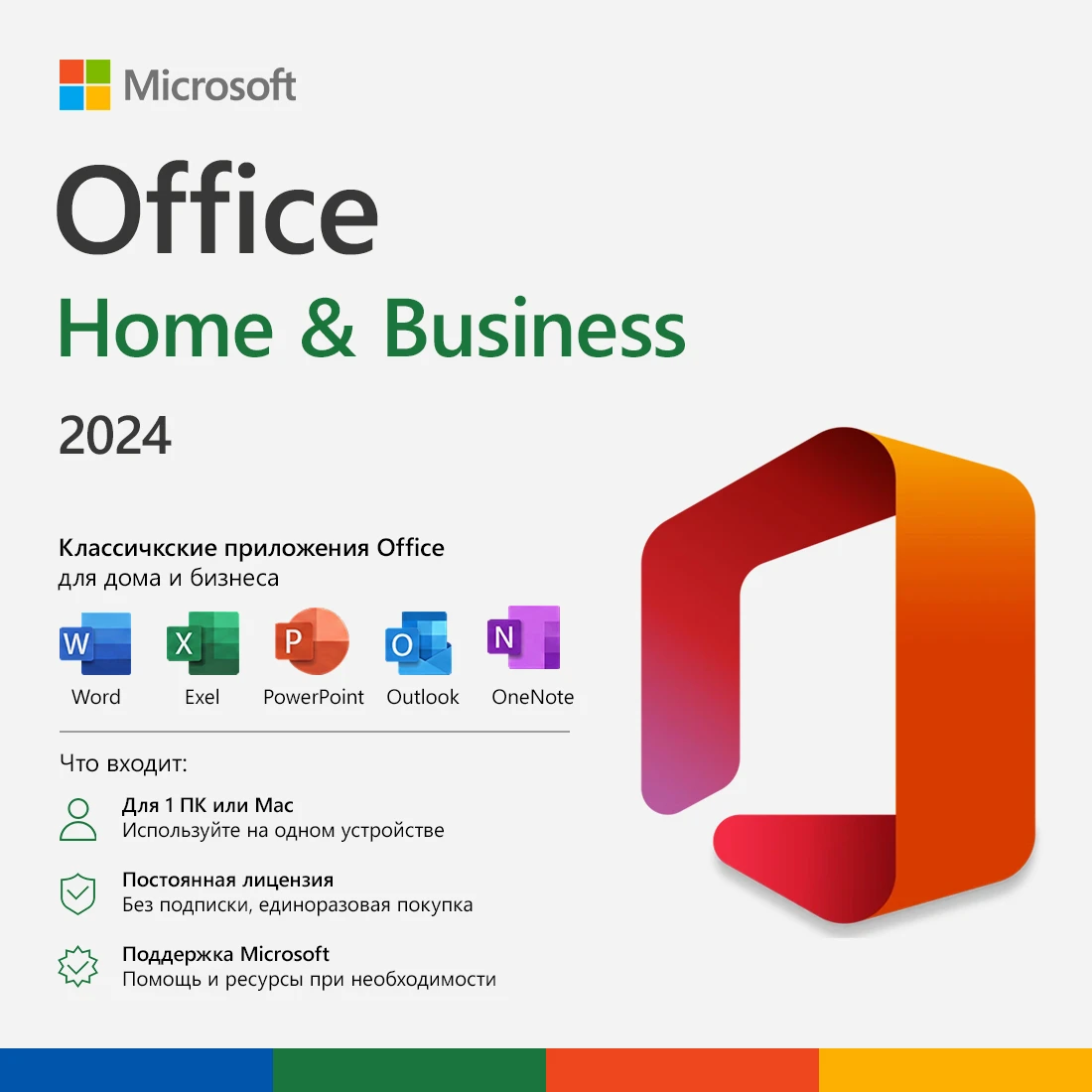
Если ближе бессрочная лицензия, есть электронные ключи Office 2024. Office Home 2024 сделан для дома, учёбы и повседневной работы с документами. Office Home & Business 2024 рассчитан на дом, учёбу и бизнес и даёт классические инструменты Microsoft для документов, таблиц и презентаций.
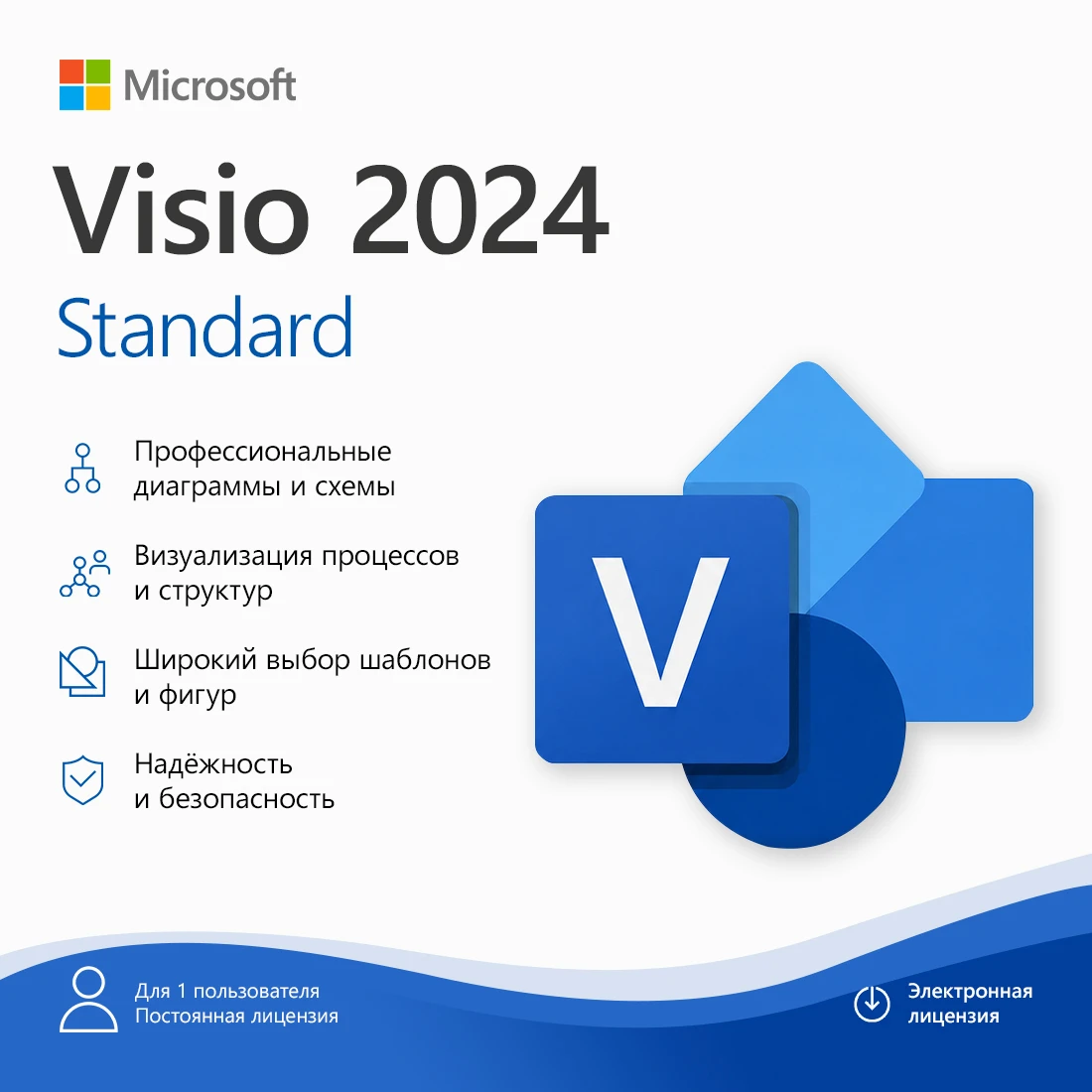
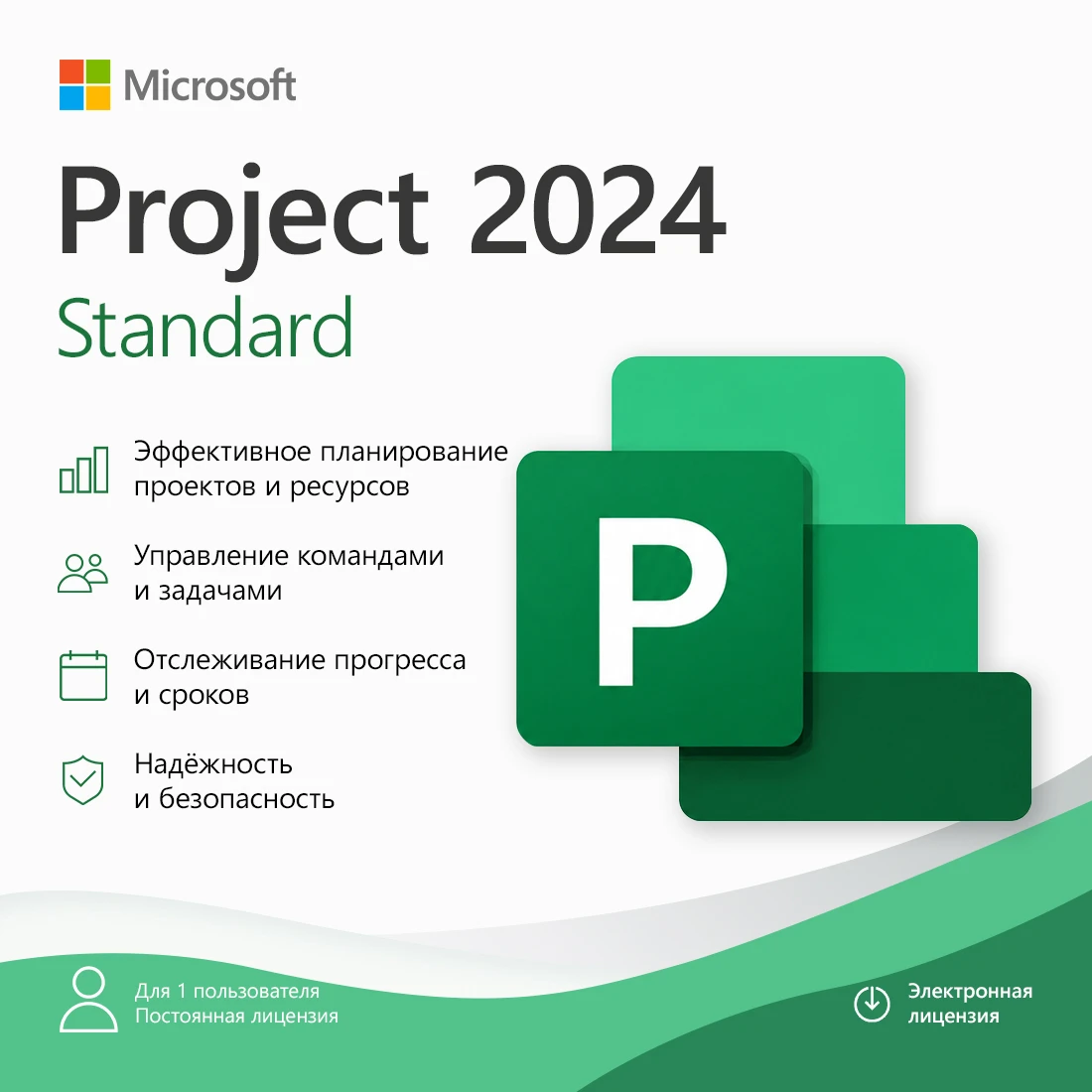
Для узких задач есть две программы, тоже электронными ключами. Visio Standard 2024 нужен для диаграмм, блок-схем, организационных структур и планов. Project Standard 2024 помогает планировать проекты, управлять ими и контролировать ход работ, он сделан для руководителей проектов и специалистов по планированию.
Больше вариантов — в разделе Офисные пакеты.
Вопросы и ответы
Чем Microsoft 365 отличается от Office 2024?
Microsoft 365 это подписка: оплачиваете срок, в нашем случае год, и пользуетесь приложениями и облаком, пока она активна. Office 2024 это бессрочная лицензия на конкретную версию: покупаете один раз, и срок у неё не заканчивается. Выбор зависит от того, нужны ли вам облако и работа с разных устройств.
Сколько человек можно подключить к Microsoft 365 Family?
До шести пользователей. У каждого свой набор приложений Office и свой 1 ТБ в OneDrive, так что файлы не смешиваются и место в облаке не приходится делить.
На каких устройствах работает Microsoft 365 Personal?
Подписка рассчитана на одного пользователя и работает на ПК или Mac, на планшете и на смартфоне. Удобно, если вы начинаете документ на компьютере, а дописываете в дороге.
Можно ли ставить Office Home 2024 на рабочий компьютер?
Office Home 2024 предназначен для дома, учёбы и повседневной работы с документами. Если офис нужен для бизнеса, посмотрите на Office Home & Business 2024: он заявлен в том числе для бизнеса.
Что такое ESD ключ и где коробка?
Коробки нет. ESD это электронная лицензия: вы получаете ключ в цифровом виде, устанавливаете программу и активируете её этим ключом. Сохраните ключ в надёжном месте, он может понадобиться при переустановке.
Нужен ли Visio, если есть PowerPoint?
Для пары простых схем в год хватит и PowerPoint. Если вы регулярно рисуете блок-схемы, оргструктуры или планы, Visio Standard 2024 сделан именно под эти задачи, и работать в нём заметно удобнее.


