Как выбрать SSD и жёсткий диск: интерфейсы, объём, ресурс и частые ошибки
SSD или жёсткий диск, SATA или NVMe, Gen3 или Gen5. Разбираемся, какие параметры действительно важны, как не ошибиться с совместимостью и какой накопитель подходит под систему, игры, домашнее хранилище и видеонаблюдение.
Этот гайд для тех, кто собирает компьютер, меняет диск в ноутбуке, расширяет домашнее хранилище или подбирает накопитель для сервера и видеонаблюдения. На коробках и в карточках много непонятных слов: NVMe, TBW, CMR, SAS. Не всегда ясно, что из этого важно именно вам, а что можно пропустить. Ниже разберём всё по шагам: на что смотреть, где чаще всего ошибаются и что сейчас есть у нас.
Сначала коротко о главном. SSD нужен там, где важна скорость: система, программы, игры, рабочие проекты. Жёсткий диск нужен там, где важен объём: архивы, фото и видео, резервные копии, записи с камер. Чаще всего правильный ответ не «или», а «и»: быстрый SSD под систему и вместительный HDD под данные.
На что смотреть при выборе
Сначала задача, потом модель
Прежде чем сравнивать модели, ответьте себе на простой вопрос: что будет лежать на диске и как часто вы будете это открывать. Система и программы постоянно читают тысячи мелких файлов, и тут SSD выигрывает без вариантов. Компьютер включается быстрее, программы открываются сразу, игры меньше грузятся. Фильмы, фотоархив и бэкапы читаются редко и большими кусками. Для них хватит жёсткого диска, а за тот же объём он обычно заметно доступнее.
Есть и третий сценарий: работа круглые сутки. Сетевое хранилище, видеорегистратор, сервер. Для них выпускают отдельные линейки дисков, и обычная настольная модель туда подходит плохо. Об этом ниже.
Форм-фактор: какой диск вообще встанет
Первое, что нужно проверить, это куда диск будет ставиться. Основных вариантов три:
- M.2. Маленькая плата, которая вставляется прямо в слот на материнской плате или в ноутбуке. Длина бывает разной, самый распространённый вариант называется 2280, то есть 22 на 80 мм.
- 2.5 дюйма. Классический размер для ноутбучных дисков и SSD в корпусе. В серверах такой формат называют SFF.
- 3.5 дюйма. Большие жёсткие диски для настольных ПК, сетевых хранилищ и регистраторов.
Если слот M.2 в ноутбуке рассчитан на короткие платы, длинная просто не поместится. А в некоторых тонких ноутбуках места под 3.5 или даже 2.5 дюйма нет вовсе. Поэтому до выбора загляните в инструкцию к ноутбуку или материнской плате: там указано, какие диски и какой длины поддерживает каждый слот.
Интерфейс: SATA, NVMe или SAS
Одинаковый с виду разъём M.2 может работать по двум разным протоколам. SATA — старый и проверенный интерфейс с пропускной способностью 6 Гбит/с. Его поддерживает почти любая техника, но для современных SSD он уже стал узким местом. NVMe работает через шину PCIe и даёт в разы больше скорости.
Важный момент: не каждый слот M.2 понимает оба протокола. Некоторые ноутбуки принимают только SATA, а на части современных плат слот работает только с NVMe. Если поставить несовместимый диск, система его просто не увидит. Проверяйте это по характеристикам устройства, а не на глаз: внешне такие диски почти не отличаются.
SAS — серверный интерфейс. Такие диски подключаются к SAS-контроллеру или к корзине сервера. В обычный домашний компьютер без контроллера SAS-диск не подключить, даже если по размеру он подходит.
Поколение PCIe
У NVMe-накопителей есть ещё одна важная пометка — поколение шины: Gen3, Gen4, Gen5. Каждое следующее поколение примерно удваивает пропускную способность. Диски обратно совместимы: накопитель Gen5 заработает в слоте Gen3, но только на скорости Gen3. Поэтому переплачивать за новое поколение, если плата его не поддерживает, смысла нет.
В повседневной работе, офисных задачах и большинстве игр разницу между Gen3 и Gen5 на глаз заметить сложно. Новое поколение раскрывается в тяжёлых сценариях: монтаж видео, перенос огромных проектов, работа с большими массивами данных на рабочих станциях.
Скорость и IOPS
В характеристиках обычно пишут две цифры: скорость последовательного чтения и записи в мегабайтах в секунду. Это скорость копирования больших файлов. Для отзывчивости системы важнее другой показатель — IOPS, количество операций ввода-вывода в секунду. Он показывает, как диск справляется с кучей мелких запросов. А именно так работают операционная система и большинство программ.
Учтите, что производители указывают максимальные значения в идеальных условиях. В реальной работе цифры обычно ниже, особенно при долгой записи большого объёма подряд. Это нормально и не говорит о браке.
Ресурс: TBW и нагрузка за год
У SSD ограниченное число циклов перезаписи. Его выражают через TBW: сколько терабайт можно записать на диск за весь срок службы. Для домашнего компьютера даже скромного ресурса обычно хватает на годы. А вот если на диск постоянно пишутся большие объёмы, например при монтаже видео или работе с базами данных, на TBW стоит смотреть внимательно.
У жёстких дисков для хранилищ есть похожий параметр — допустимая нагрузка в терабайтах за год. Ещё встречается MTBF, расчётное время наработки на отказ. Это статистическая величина для большой партии дисков, а не обещание, что конкретный экземпляр проработает ровно столько часов. Но она хорошо показывает, на какую нагрузку производитель рассчитывал модель.
Объём
Под систему и рабочие программы небольшого SSD хватит, если игры и медиатеку вы держите на другом диске. Для игрового компьютера лучше сразу закладывать от терабайта: современные игры занимают много места, и маленький диск заполнится быстро. И не забивайте SSD под завязку: оставляйте свободное место, так диск дольше держит скорость.
С жёсткими дисками логика другая. Берите с запасом на несколько лет вперёд. Архивы, фото и записи с камер только растут, а переносить терабайты с диска на диск долго и муторно.
Жёсткие диски: обороты, кэш и технология записи
Скорость вращения. Диски на 7200 об/мин быстрее, на 5400 об/мин тише и меньше греются. Серверные модели бывают и на 10 000 об/мин, они рассчитаны на частые обращения.
Кэш. Это буферная память внутри диска. Чем её больше, тем ровнее диск переносит пиковые нагрузки, хотя чудес от неё ждать не стоит.
Технология записи. CMR — классическая запись, дорожки не перекрываются. SMR — дорожки частично наползают друг на друга, это даёт больше объёма, но при перезаписи диск может сильно проседать по скорости. Для RAID-массивов, хранилищ и видеонаблюдения лучше выбирать CMR.
Назначение диска
Производители делят диски на линейки не ради маркетинга. Диски для хранилищ и видеонаблюдения рассчитаны на круглосуточную работу и соседство с другими дисками в одном корпусе. Обычный настольный диск для такой нагрузки не предназначен. Короткая шпаргалка:
| Задача | Что выбрать | На что обратить внимание |
|---|---|---|
| Система и программы | SSD NVMe или SATA | Совместимость слота, IOPS |
| Игры и тяжёлые проекты | SSD NVMe Gen4 или Gen5 | Объём, охлаждение, поддержка платой |
| Тонкий ноутбук | Компактный SSD M.2 | Длина платы и протокол слота |
| Сетевое хранилище | HDD для NAS | CMR, работа 24/7, нагрузка за год |
| Видеонаблюдение | HDD для систем наблюдения | Работа 24/7, постоянная запись |
| Сервер | SAS-диски | Совместимость с контроллером и корзиной |
Охлаждение
Быстрые NVMe-накопители, особенно Gen5, под нагрузкой заметно греются. При перегреве диск сам сбрасывает скорость, чтобы защитить себя. Если SSD идёт без радиатора, проверьте, есть ли радиатор на слоте M.2 у материнской платы. Если нет, его стоит поставить отдельно. Жёстким дискам тоже нужен обдув, особенно когда их несколько рядом в одном корпусе.
Частые ошибки
- Выбирать только по объёму. Большой, но медленный диск под систему будет раздражать каждый день. Под систему нужен SSD, под архив можно взять HDD.
- Не проверить слот M.2. NVMe-диск в слоте, который понимает только SATA, работать не будет. Как и наоборот.
- Брать Gen5 для старой платы. Диск заработает, но на скорости слота. Вы получите то же, что дал бы накопитель попроще.
- Ставить обычный диск в хранилище или регистратор. Круглосуточная запись и соседние диски — это другая нагрузка. Для неё есть отдельные линейки.
- Брать SMR-диск в RAID. При восстановлении массива такой диск может работать очень долго. Для массивов выбирайте CMR.
- Забыть про охлаждение. Горячий SSD без радиатора быстро упирается в перегрев и теряет скорость.
- Путать SAS и SATA. Серверный SAS-диск в домашний компьютер без контроллера не подключить.
- Держать важные данные в одном экземпляре. Любой диск может выйти из строя. Важные файлы стоит дублировать на второй носитель.
Что есть у нас сейчас
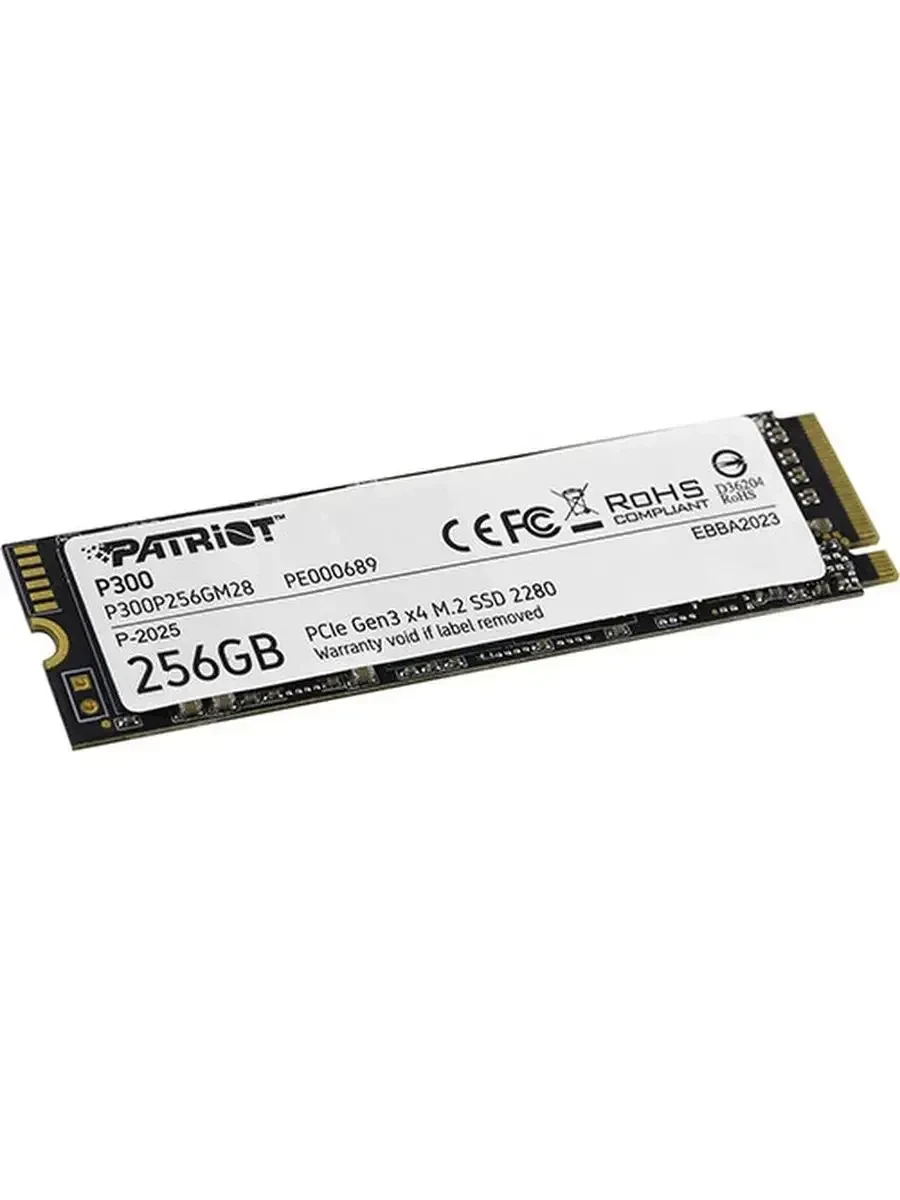
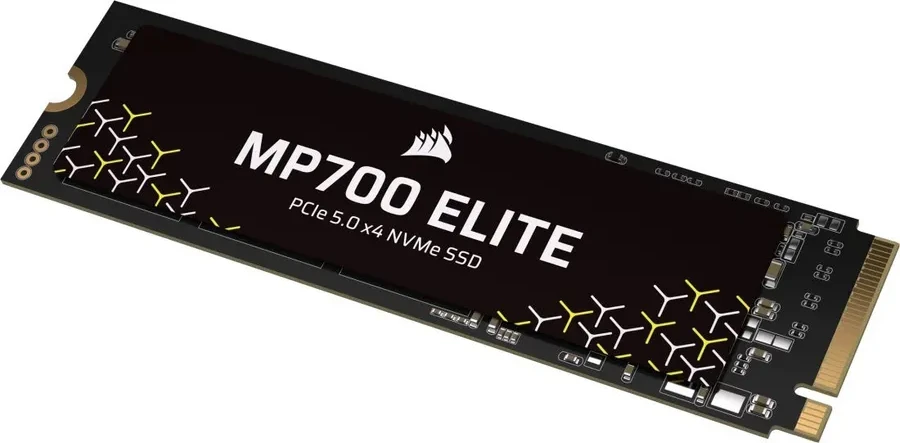
Из SSD у нас три разных варианта. Patriot P300 на 256 ГБ — формат M.2 22х80 мм, NVMe PCIe 3.0 x4, скорость до 1700 МБ/с на чтение и до 1100 МБ/с на запись, до 290 000 IOPS, контроллер SMI2263XT, ресурс 120 TBW. Это вариант под систему в компьютер или ноутбук со слотом NVMe. Transcend 830S на 512 ГБ — сверхкомпактный M.2 SSD с интерфейсом SATA III 6 Гбит/с. Производитель рассчитывал его на ультрабуки, тонкие и лёгкие ноутбуки, где важен размер. Corsair MP700 Elite на 1 ТБ — M.2 NVMe PCIe Gen5 x4 для игровых ПК, рабочих станций и современных систем с поддержкой Gen5. Эта версия идёт без радиатора, так что заранее проверьте, есть ли радиатор на слоте платы.
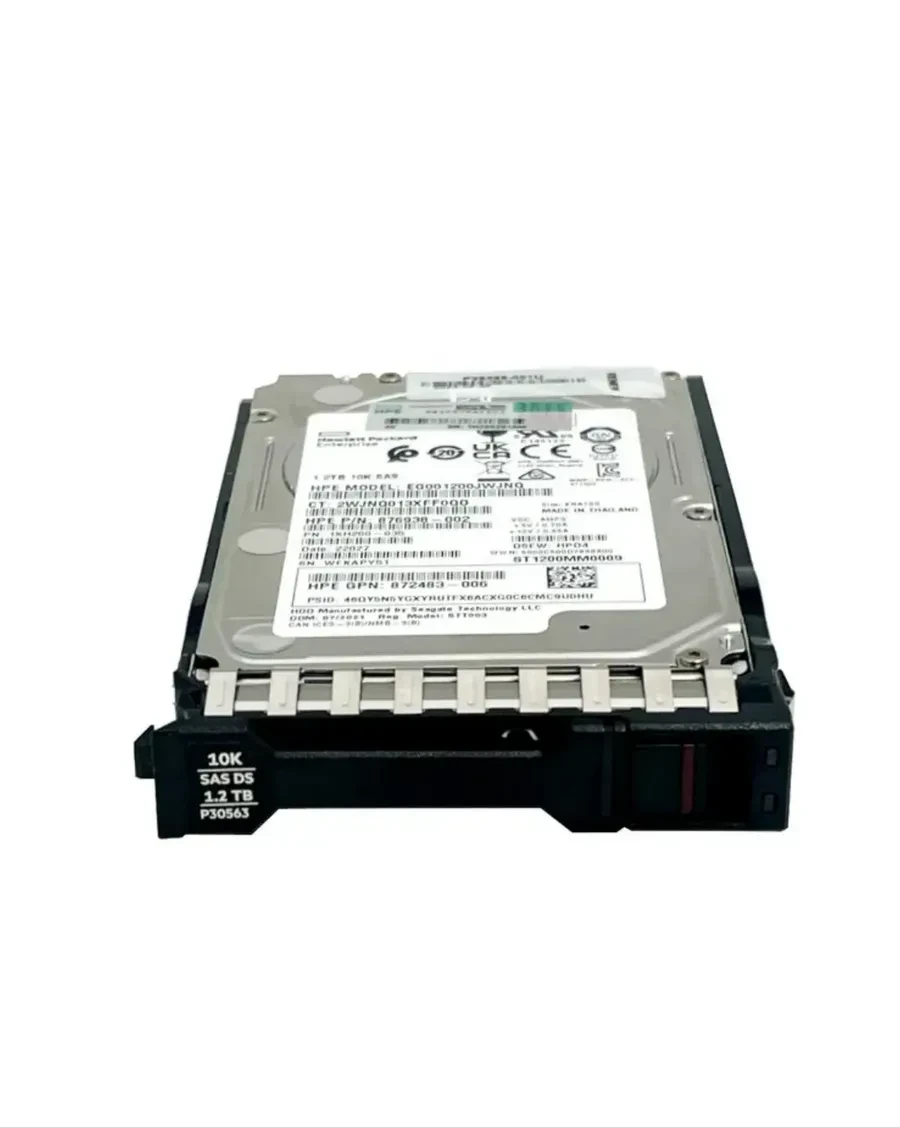
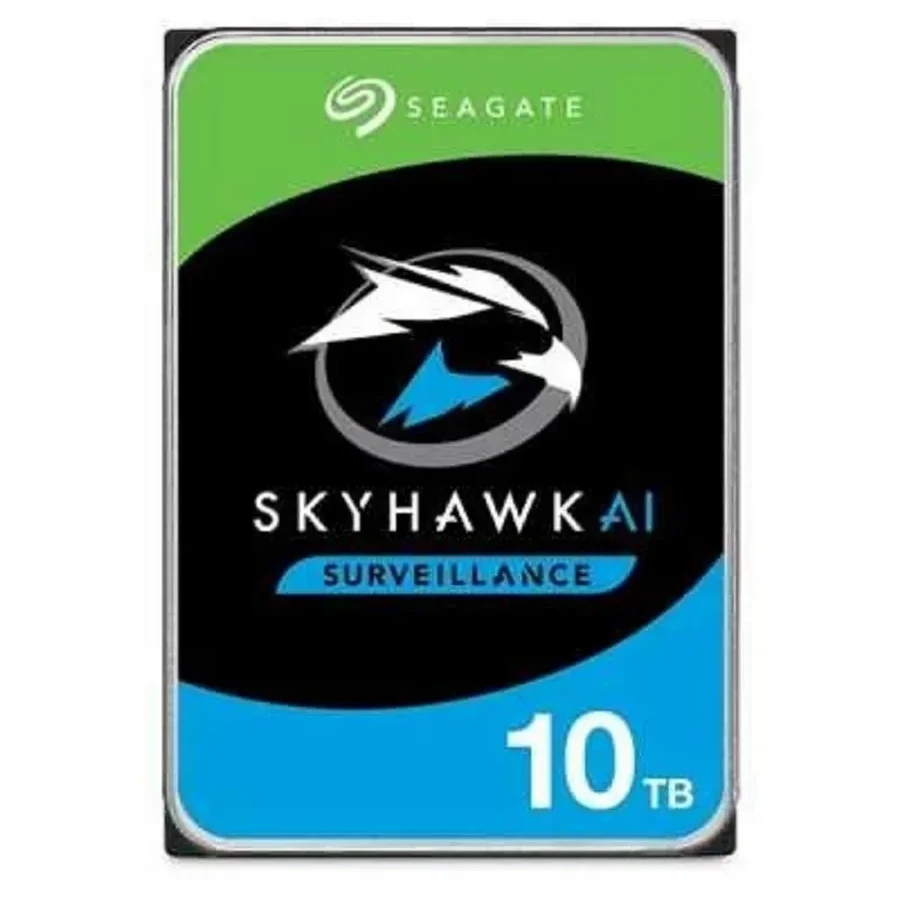
Жёсткие диски у нас под три разные задачи. HPE на 1.2 ТБ — серверный диск SAS 12G на 10 000 об/мин, формат 2.5 дюйма SFF, линейка Mission Critical, гарантия три года. Seagate SkyHawk AI на 10 ТБ сделан для видеонаблюдения: 3.5 дюйма, SATA 6 Гбит/с, 7200 об/мин, кэш 256 МБ, работа 24x7, запись CMR.
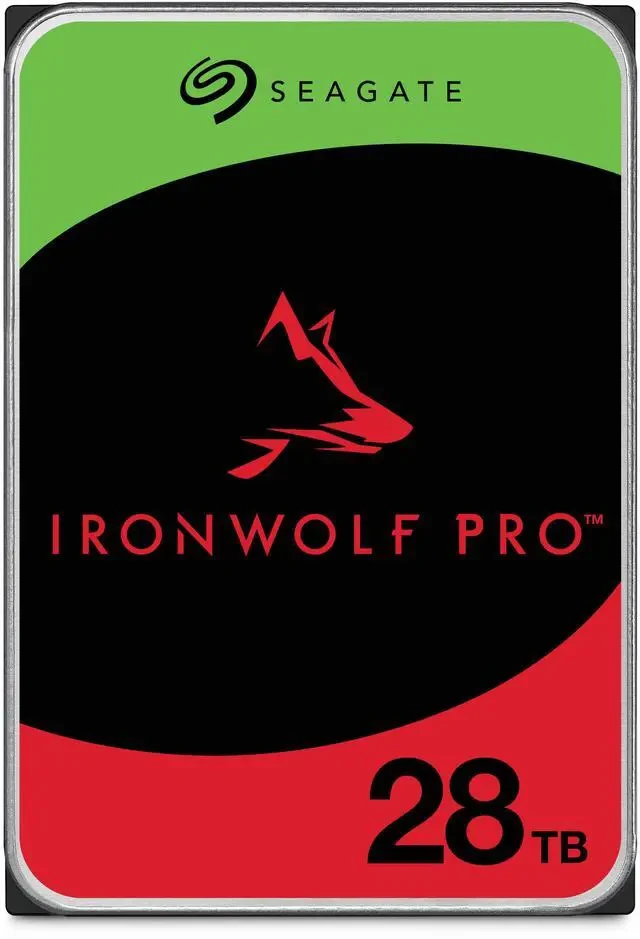
Seagate IronWolf Pro на 28 ТБ рассчитан на NAS и корпоративное хранение: 3.5 дюйма, SATA 6 Гбит/с, 7200 об/мин, кэш 512 МБ, запись CMR, работа 24/7, нагрузка до 550 ТБ в год, MTBF 2.5 млн часов.
Больше вариантов — в разделе SSD и жесткие диски.
Вопросы и ответы
Можно ли поставить NVMe SSD в любой ноутбук со слотом M.2?
Нет. Часть слотов M.2 работает только с SATA, часть только с NVMe, некоторые поддерживают оба протокола. Ещё ограничивает длина платы. Точный ответ есть в инструкции к ноутбуку или на сайте производителя, проверьте это до выбора диска.
Есть ли смысл брать Gen5, если плата поддерживает только Gen4?
Диск заработает, но на скорости Gen4. Если вы планируете скоро менять платформу, накопитель Gen5 можно взять на вырост. Если нет, разумнее выбрать диск под возможности текущей платы.
Чем диск для NAS отличается от обычного?
Диски для NAS рассчитаны на работу 24/7 и на соседство с другими дисками в одном корпусе. У них обычно указана допустимая нагрузка за год, а запись чаще всего CMR, что важно для RAID-массивов. Обычный настольный диск на такой режим не рассчитан.
Можно ли подключить SAS-диск к домашнему компьютеру?
Напрямую к обычному SATA-разъёму материнской платы нельзя. Нужен SAS-контроллер. Такие диски делают для серверов и систем хранения, и дома без специального оборудования они не пригодятся.
Что лучше для резервных копий: SSD или HDD?
Для бэкапов обычно хватает жёсткого диска: копии пишутся и читаются нечасто, а объём нужен большой. SSD выигрывает в скорости, но для архива это не главное. Главное, чтобы копия хранилась отдельно от основного диска.
Нужен ли SSD радиатор?
Для SATA-накопителей и большинства NVMe Gen3 обычно хватает обдува в корпусе. Быстрым дискам Gen4 и особенно Gen5 радиатор очень желателен: без него при долгой нагрузке диск греется и сбрасывает скорость. Часто радиатор уже есть на слоте материнской платы.


